Veröffentlicht am
18.4.2026
Windows als Zweitsystem
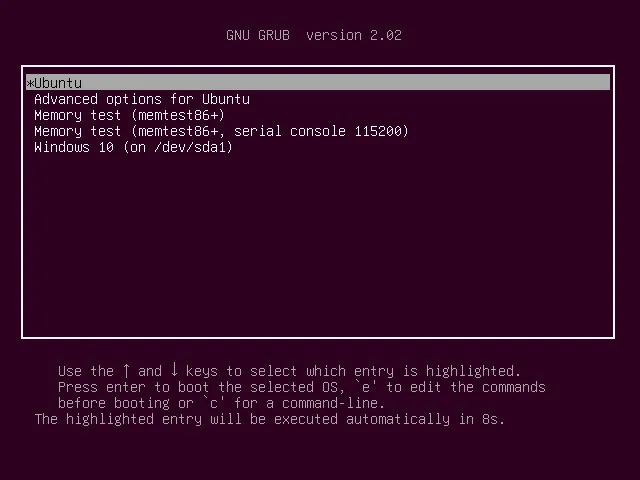 Mit dem Bootloader GRUB kann man das zu startende Betriebssystem vorab auswählen.
Manche Spiele werden unter Linux einfach nicht unterstützt. Sei es, weil der hauseigene Anticheat nicht mit Linux zusammenarbeiten will oder weil der Hersteller entschlossen hat, Linux aus weiteren unbekannten Gründen nicht zu unterstützen. Wenn man in seiner Bilbiothek einige Spiele hat, die zwingend Windows voraussetzen (und jeder hat mindestens ein oder zwei Spiele), so kommt man daran leider nicht vorbei. Glücklicherweise existiert mit GRUB die Möglichkeit, Windows als Zweitsystem zu betreiben. Dafür müssen allerdings einige Vorbereitungen getroffen werden.
Vorbereitungen
Als allererstes gilt: Sichere deine Daten vor dem Umstieg! Wenn bei der Installation etwas schiefläuft und das System zerschossen wird, sind die Daten nicht vollständig verloren. Als nächstes solltest du dir überlegen, wie du genau Windows auf deinen Platten installieren möchtest. Ich habe mich dabei für das folgende Modell entschieden:
- Meine Hauptplatte ist eine M.2, die direkt auf das Mainboard draufgesteckt ist. Hier ist auch das Linux installiert.
- Meine zweite Platte wurde mit Ext4 statt NTFS formatiert. So kann nur Linux diese Platte lesen.
- Meine dritte Platte wurde auf zwei Partitionen aufgeteilt. Die eine Partition wurde wieder mit Ext4 formatiert und die andere Partition mit NTFS. Somit kann Windows auf dieser Partition installiert werden.
Die Windows-Partition ist deutlich kleiner als die Linuxpartitionen, da nur wenige Spiele Linux nicht unterstützen wollen. Das ist bei den Spielen
- R6 Siege
- Battlefield 6
- Sims 4
- PUBG
- Rocket League
- Valorant
der Fall. Häufig ist die Ursache dabei nicht das Spiel selber, sondern die mit dem Spiel verbundene Anti-Cheat-Software. Ihr könnt euch allerdings für ein noch einfacheres Modell entscheiden und auf eine Platte Linux installieren und auf der anderen Platte Windows. Wenn ihr zuerst Windows installiert habt und auf der anderen Platte Linux installiert, erkennt das der Installer aller gängigen Distributionen und richtet sich selber als Zweitsystem ein. Auf YouTube findet ihr Tutorials zu dem Thema, um Windows als Zweitsystem zu betreiben.
Die Sache mit Secure Boot
Manche Spiele verlangen zwingend den Einsatz von Secure Boot und euer Linux bootet anschließend nicht mehr, sobald ihr dies im UEFI eingeschaltet habt. Das ist bei Pop!_OS der Fall, da Secure Boot nicht unterstützt wird. Entweder patcht man den Kernel oder man schaltet jedes Mal Secure Boot ein, um anschließend auf Windows zu booten. Die zweite Möglichkeit ist bei mir praktischer, da ich solche Spiele nicht so häufig spiele.
Meine Uhrzeiten spielen verrückt!
Das ist eine weitere Besonderheit. Linux speichert seine Uhrzeit im UEFI standardmäßig im UTC-Format ab, während Windows die lokale Zeit bevorzugt. Wenn man dann zwischen den Systemen hin und her wechselt, “prügeln” sich diese um die richtige Speicherung und überschreiben diese daher immer wieder. Die einfachste Möglichkeit ist, Linux mit dem Befehl
timedatectl set-local-rtc 1 --adjust-system-clockdie lokale Systemzeit verwenden oder man legt einen Schlüssel in der Windows-Registry an, damit Windows mit der UTC-Zeit arbeitet. Dieser Weg ist hier beschrieben.
Wichtiger Hinweis zum Dual-Boot:
Das Einrichten eines Dual-Boot-Systems erfordert Eingriffe in die Partitionierung deiner Festplatten. Bitte erstelle zwingend ein aktuelles Backup aller wichtigen Daten, bevor du beginnst. Bei Fehlern während der Installation kann es zum Verlust des Bootloaders oder in seltenen Fällen zum Datenverlust auf den gewählten Partitionen kommen. Das Hantieren mit Boot-Einstellungen (wie Secure Boot oder GRUB) sollte nur erfolgen, wenn man grundlegende Kenntnisse über die Speicherstruktur des eigenen PCs besitzt.